
Vienota sistēma ārstniecības iestādei.
...Vairāk nekā sistēma
SmartMedical apvieno pacientu karti, pierakstus, dokumentāciju, NVD integrācijas un finanšu procesus vienā drošā sistēmā.
Izstrādāts sadarbībā ar Latvijas ārstiem, lai vienkāršotu ikdienas darbu un samazinātu administratīvo slogu.
Integrēta, droša un pielāgojama jebkurai iestādei
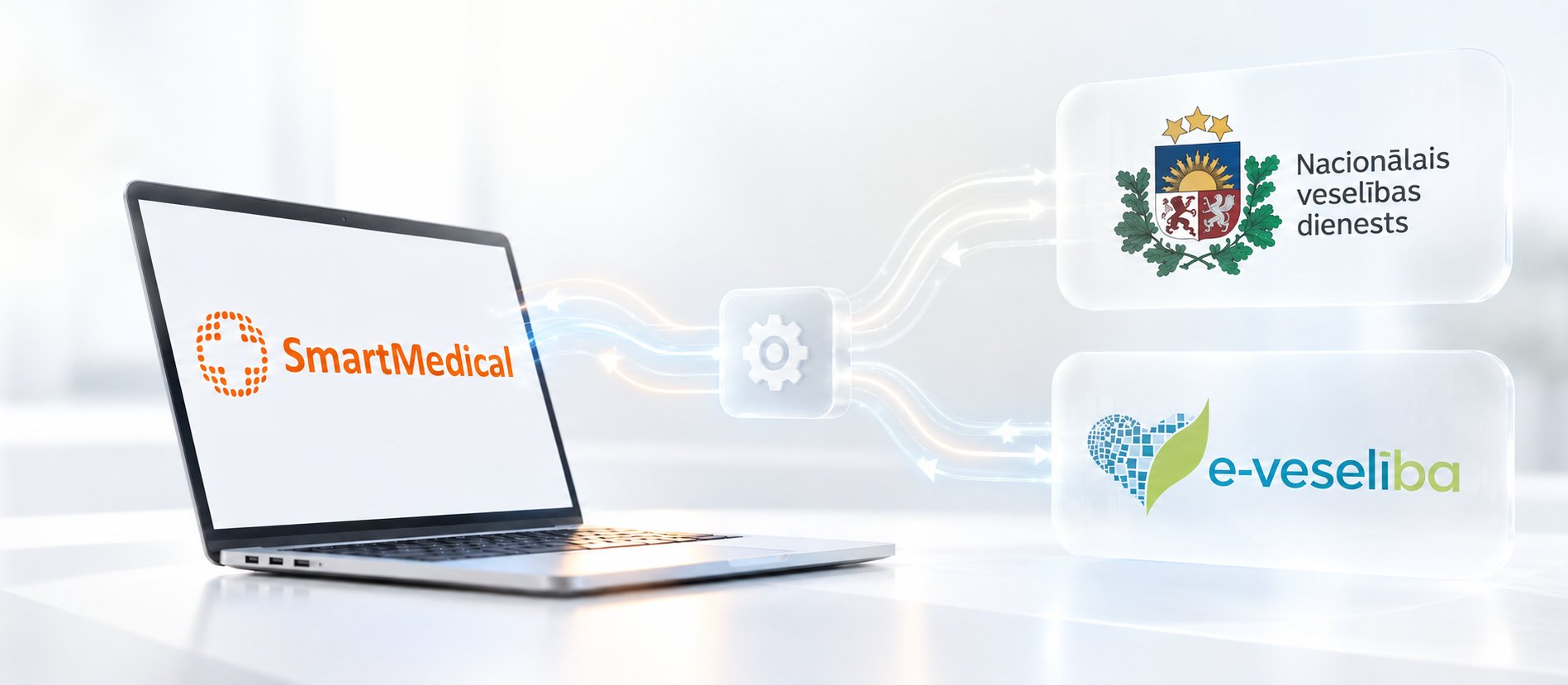
Integrācija ar NVD un E-veselību
Droša datu uzglabāšana
Piemērots dažāda lieluma iestādēm
Mums uzticas
Sistēma, kurai uzticas medicīnas profesionāļi visā Latvijā






Kāpēc izvēlēties SmartMedical?
Kārtība procesos
Vienota platforma klīniskajiem, administratīvajiem un finanšu procesiem.
Atbilstība un drošība
Droša un tehniski sagatavota vide ar pilnu datu izsekojamību un piekļuves kontroli.
Efektivitāte
Efektīva darba vide bez tehniskiem ierobežojumiem un lieka administratīvā sloga.
Caurspīdība un kontrole
Finanšu plūsmu, noslodzes un darbības rādītāju uzraudzība reāllaikā.
Izvēlieties jūsu iestādei piemērotu risinājumu
01Ģimenes ārsti
Risinājums ģimenes ārstiem, kuri vēlas sakārtotu pierakstu, dokumentāciju un pacientu plūsmu vienā sistēmā.
Vienota pacienta karte
Ieguvumi: Vairāk laika pacientam
Integrācija ar NVD un E-veselību
Ieguvumi: Mazāk kļūdu dokumentācijā
Automatizēta dokumentu un talonu sagatavošana
Ieguvumi: Stabilāka un paredzamāka ikdienas darbplūsma
Ātrās darba pogas, šabloni un diktēšana
Ieguvumi: Samazināta administratīvā slodze ārstam
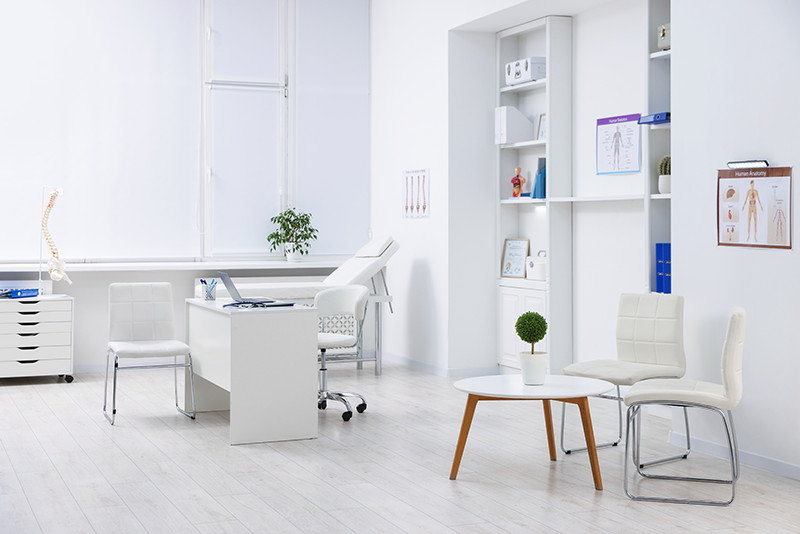
„Labākā lokālā programma. SmartMedical ir kompakta sistēma un tiek nepārtraukti uzlabota. Ar operatīvām un vienkāršām darbībām es aizvietoju papīra kartiņas.“
Ģimenes ārsta Andra Baumaņa prakse
Kā tas darbojas?

Izvēlies risinājumu
Atrodi savam biznesam piemērotu SmartMedical risinājumu

Sagatavojies darbam
Strukturēts ieviešanas process

Sāc strādāt
Uzsāc darbu ar sistēmu, kas padara ikdienu ātrāku, pārskatāmāku un patīkamāku visai komandai.
Mūsu klientu atsauksmes
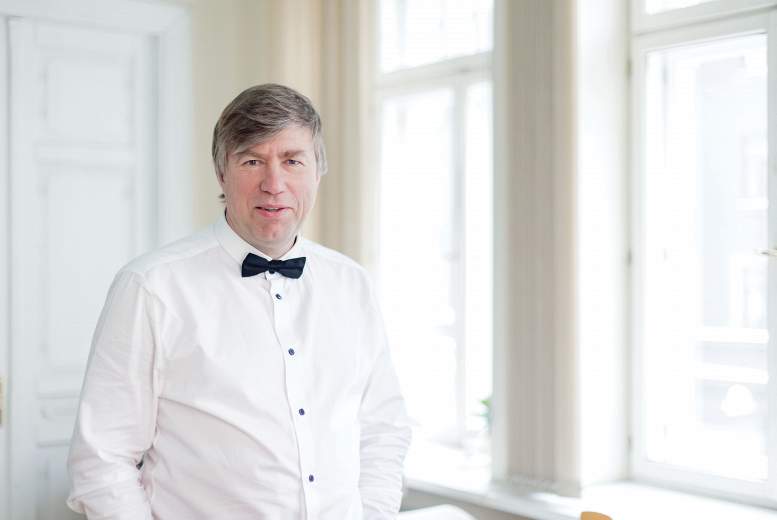
Andris Baumanis
Ģimenes ārsts
Ģimenes ārsta Andra Baumaņa prakse
„SmartMedical ir progresīvākā no visām datorprogrammām, ar kuru es spēju visīsākajā laikā sasniegt to rezultātu, kuru es gribu sasniegt pieņemšanas laikā.“
SmartMedical ir progresīvākā no visām datorprogrammām, ar kuru es spēju visīsākajā laikā sasniegt to rezultātu, kuru es gribu sasniegt pieņemšanas laikā.
Andris Baumanis
Ģimenes ārsts, Ģimenes ārsta Andra Baumaņa prakse
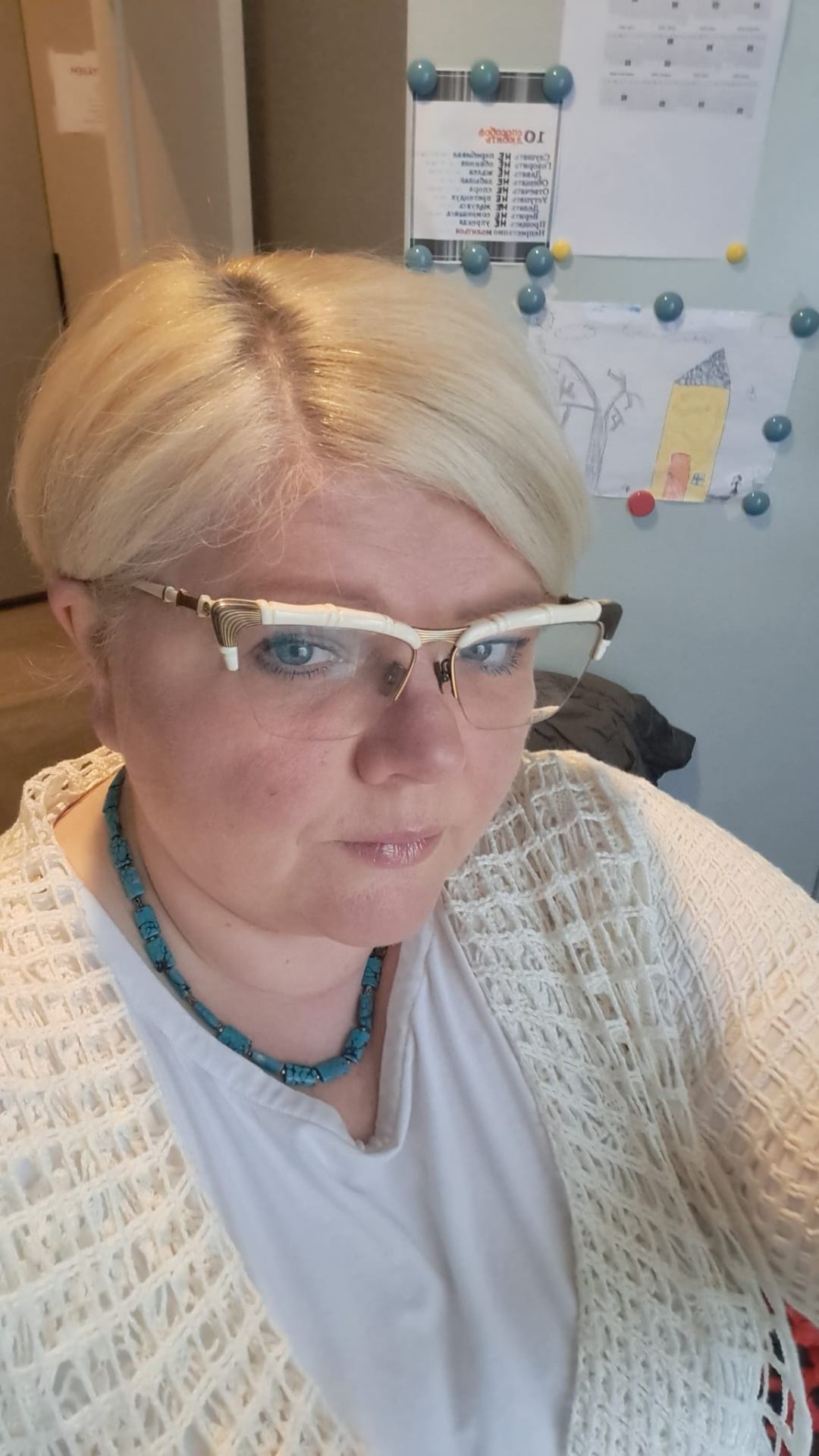
Tatjana Jirgensone
Virsmāsa
„Hospiss Māja“
„SmartMedical ekonomē laiku, un man tiešām tas dod iespēju vairāk pievērsties citiem darbiem, nevis tehniskai talonu aizpildei.“
SmartMedical ekonomē laiku, un man tiešām tas dod iespēju vairāk pievērsties citiem darbiem, nevis tehniskai talonu aizpildei.
Tatjana Jirgensone
Virsmāsa, „Hospiss Māja“
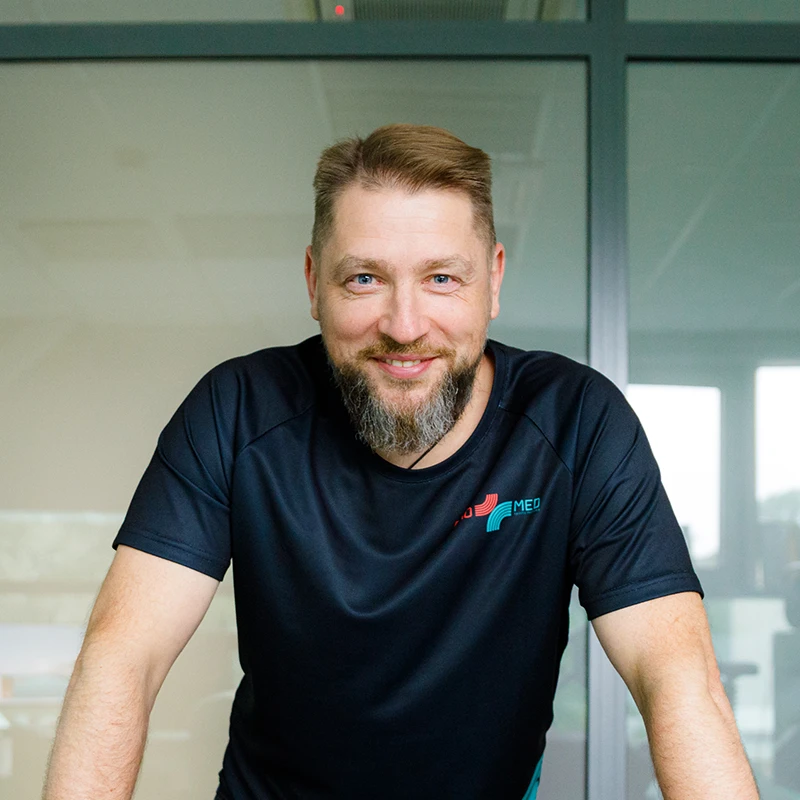
Ansis Biedris
Fizioterapeits un masieris
ProMed sporta medicīna
„Kā mūsu grāmatvede un lietvede saka, šī ir grāmatvežu paradīze. Te ir statistikas, te skaitļus var dabūt par visiem noslogojumiem, analītiku var veikt vienkārši fantastisku. Mēs esam pilnībā pārgājuši uz SmartMedical. Mans plānotājs ir SmartMedical.“
Kā mūsu grāmatvede un lietvede saka, šī ir grāmatvežu paradīze. Te ir statistikas, te skaitļus var dabūt par visiem noslogojumiem, analītiku var veikt vienkārši fantastisku. Mēs esam pilnībā pārgājuši uz SmartMedical. Mans plānotājs ir SmartMedical.
Ansis Biedris
Fizioterapeits un masieris, ProMed sporta medicīna
Mums uzticas
Sistēma, kurai uzticas medicīnas profesionāļi visā Latvijā